Woche 02 - Terminal
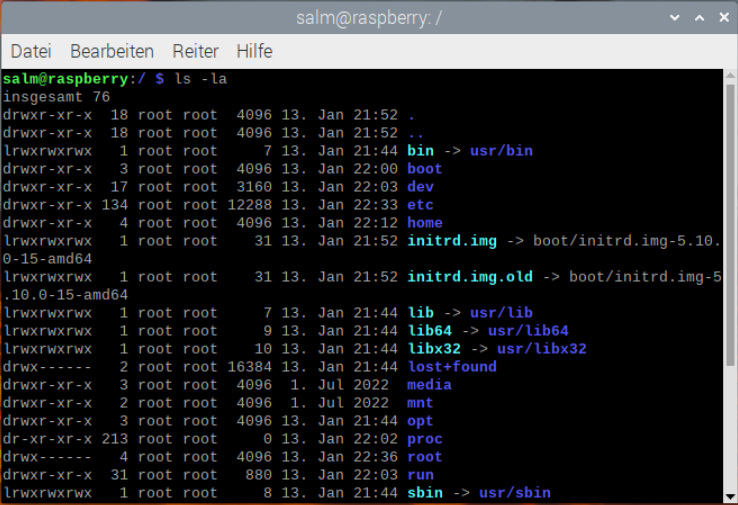
Ziel: Wichtige Terminal-Befehle kennenlernen und praktisch üben. Arbeiten im Home-Verzeichnis des Raspberry Pi.
Kurz erklärt — wichtige Begriffe
- Terminal / Shell: Textprogramm, in das du Befehle eingibst.
- Prompt: Die Eingabeaufforderung (z. B. pi@raspberrypi:~$).
- Root / sudo: Administratorrechte. Mit sudo führst du Befehle als Admin aus.
- ~: Hier befindet sich das Heimverzeichnis des aktuellen Benutzers. Navigiere dorthin, indem du
cdeintippst.
Übersicht wichtiger Befehle
| Befehl | Kurzbeschreibung |
|---|---|
| pwd | Aktuelles Verzeichnis anzeigen |
| ls | Dateien/Ordner auflisten |
| cd | Verzeichnis wechseln |
| mkdir | Ordner erstellen |
| rmdir | Leeren Ordner löschen |
| rm | Datei löschen |
| rm -r | Ordner rekursiv löschen |
| cp | Datei kopieren |
| mv | Datei verschieben/umbenennen |
| nano | Terminal-Texteditor |
| cat | Dateiinhalt anzeigen |
| less | Datei seitenweise anzeigen |
| head / tail | Erste/letzte Zeilen anzeigen |
| touch | Leere Datei erstellen / Zeitstempel ändern |
| chmod | Dateiberechtigungen ändern — legt fest, wer lesen (r), schreiben (w) oder ausführen (x) darf; kann symbolisch (z. B. chmod u+x script.sh) oder oktal (z. B. chmod 600 datei.txt) gesetzt werden |
| chown | Besitzer und Gruppe ändern — setzt den Eigentümer und optional die Gruppe einer Datei/Ordners (z. B. sudo chown pi:pi datei.txt); nur root/sudo darf Besitzer ändern |
| sudo | Führe einen Befehl als Superuser (root) aus. sudo steht für "superuser do". |
| sudo apt update | Paketlisten aktualisieren |
| sudo apt upgrade | Pakete aktualisieren |
| sudo apt install | Paket installieren |
| ps / top | Laufende Prozesse anzeigen |
| kill | Prozess beenden (mit PID) |
| df -h | Festplattenplatz anzeigen |
| free -h | Arbeitsspeicher anzeigen |
| whoami | Aktueller Benutzer |
| history | Befehlshistorie anzeigen |
| clear | Terminal löschen |
| reboot / shutdown | Neustart / Herunterfahren |
| echo | Text ausgeben (nützlich zum Schreiben in Dateien) |
| > | Ausgabe-Umleitung: überschreibt Datei mit Ausgabe (z. B. echo "Hallo" > datei.txt) |
| >> | Ausgabe-Append: hängt Ausgabe an Datei an (z. B. echo "Mehr" >> datei.txt) |
Beispiele
# pwd
pwd
# ls
ls
ls -la
# cd
cd Documents
# mkdir
mkdir projekt
# rmdir
rmdir alterOrdner
# rm
rm datei.txt
# rm -r
rm -r ordnerName
# cp
cp quelle.txt ziel.txt
# mv
mv alt.txt neu.txt
# nano
nano notiz.txt
# cat
cat readme.txt
# less
less logfile.txt
# head / tail
head -n 10 file
tail -n 10 file
# touch
touch neu.txt
# echo und >>
echo "Eine neue Zeile" >> datei.txt
# chmod
chmod +x script.sh  # macht script.sh ausführbar
# chown
sudo chown pi:pi datei.txt  # setzt
# apt
sudo apt update
sudo apt upgrade
sudo apt install htop
# ps / top
ps aux
top
# kill -> Achtung, damit kannst du den Pi zum Abstürzen bringen!
kill 1234
# df -h
df -h
# free -h
free -h
# whoami
whoami
# history
history
# clear
clear
# reboot / shutdown
sudo reboot
sudo shutdown -h now
Praktische Übungen (Schritt-für-Schritt)
Hinweise: Mache alle Übungen im Home-Verzeichnis (~): Öffne den Terminal und tippe cd + Enter.
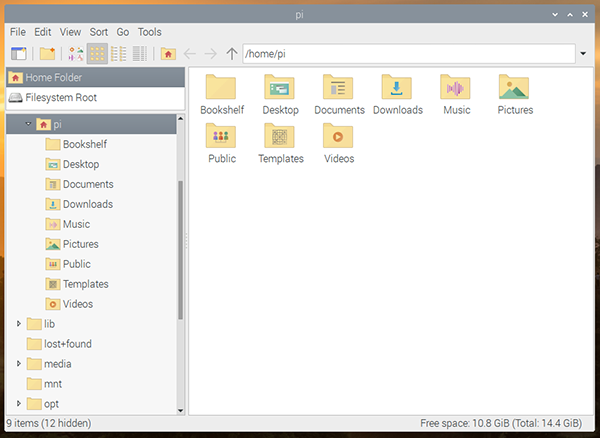
Öffne den Filemanager, um zu sehen, wie die Ordner und Dateien erzeugt werden.
-
Orientierung
- Aufgabe
- Loesung
Wie lautet der aktuelle Pfad? Liste versteckte Dateien auf.
pwd
ls -la -
Ordner & Dateien anlegen
- Aufgabe
- Loesung
Erstelle einen Ordner mit dem Namen
meinOrdner, wechsle hinein und lege eine Datei an.mkdir meinOrdner
cd meinOrdner
touch info.txt
ls # sollte info.txt anzeigen -
Datei bearbeiten
- Aufgabe
- Loesung
Schreibe deinen Namen und das Datum hinein, speichere (CTRL + O) und beende (CTRL + X). Dann cat info.txt.
nano info.txt -
Kopieren & Umbenennen
- Aufgabe
- Loesung
Erstelle eine Kopie und benenne sie um.
cp info.txt backup.txt
ls  # sollte info.txt und backup.txt anzeigen
mv backup.txt backup_neu.txt
ls # sollte info.txt und backup_neu.txt anzeigen -
Berechtigungen & Ausführbar machen
- Aufgabe
- Loesung
Erstelle ein kleines Skript, mache es ausführbar und starte es. (Skript soll "Hallo Pi" ausgeben.)
touch script.sh
nano script.sh  # dann folgendes ergänzen
# #!/bin/bash
# echo Hallo Pi
chmod +x script.sh
./script.sh # Ausgabe: Hallo Pi -
Löschen (vorsichtig!)
- Aufgabe
- Loesung
Lösche die Datei aus Übung 4 (z. B. backup_neu.txt). Erstelle zusätzlich einen Testordner und lösche ihn rekursiv.
rm backup_neu.txt
mkdir testordner
rm -r testordner -
Paketverwaltung
- Aufgabe
- Loesung
Aktualisiere die Paketlisten und installiere "htop". Starte htop und beende es wieder.
sudo apt update
sudo apt install -y htop
htop # beenden mit q oder CTRL + C -
Systeme prüfen
- Aufgabe
- Loesung
Prüfe freien Festplattenplatz, Arbeitsspeicher und zeige den aktuellen Benutzer an.
df -h
free -h
whoami -
Protokoll & Hilfe
- Aufgabe
- Loesung
Zeige die letzten eingegeben Befehle an.
history
Kleine Herausforderung
- Aufgabe
- Loesung
Ziel: mehrere Befehle kombinieren — Ordner/Dateien erstellen, Inhalt anzeigen, verschieben, Berechtigungen setzen und Systemstatus prüfen.
Aufgabe:
- Erstelle einen Ordner namens logtest im Home-Verzeichnis und wechsle hinein.
- Erstelle drei Textdateien log1.txt, log2.txt, log3.txt und schreibe in jede eine kurze Zeile (z. B. "Eintrag 1").
- Zeige den Inhalt von log2.txt.
- Erstelle einen Unterordner namens archive und verschiebe log1.txt dorthin.
- Erstelle eine Datei info.txt im logtest-Ordner, die den aktuellen Pfad und die Anzahl der Dateien im Ordner archive enthält.
- Setze die Berechtigungen von info.txt so, dass nur du sie lesen und schreiben kannst.
- Prüfe freien Speicherplatz und Arbeitsspeicher.
Tipp: Prüfe Zwischenergebnisse mit ls -la im jeweiligen Ordner.
# 1
mkdir -p ~/logtest
cd ~/logtest

# 2
echo "Eintrag 1" > log1.txt
echo "Eintrag 2" > log2.txt
echo "Eintrag 3" > log3.txt

# 3
cat log2.txt

# 4
mkdir -p archive
mv log1.txt archive/

# 5
pwd > info.txt
echo "" >> info.txt
# Es wird nicht erwartet, dass du das Folgende selber herausfindest
echo "Anzahl Dateien in archive: $(ls -1 archive | wc -l)" >> info.txt

# 6
chmod 600 info.txt

# 7
df -h
free -h
Nützliche Shortcuts im Terminal
- Ctrl + C — laufenden Befehl abbrechen
- Ctrl + Z — Prozess stoppen und in Hintergrund schicken
- Ctrl + R — Befehl in der Historie suchen
- Tab — Autovervollständigung von Dateinamen/Ordnern
- Pfeiltasten oben/unten — Durch die Befehlshistorie blättern
Sicherheit & gute Praxis
- Nutze sudo nur wenn nötig.
- Beim Löschen: rm -r ist mächtig — prüfe Pfade zweimal.
- Regelmäßig Backups anlegen.